
Mis à jour le 20 novembre 2026.
Vos clients sont contents de votre travail, mais ils pensent rarement à le dire sur Google. Désormais, vous saisissez leur prénom et leur email dans votre espace client : nous leur envoyons à votre nom une demande d’avis, puis deux relances si besoin. Vous n’avez plus rien à faire.
- 10 secondes par demande
- 3 emails envoyés automatiquement
- Arrêt dès que le client a cliqué
- Inclus pour les clients Océan Digital
Pourquoi les avis Google comptent autant
Quand quelqu’un cherche un artisan, un restaurant ou un cabinet près de chez lui, la fiche Google est souvent la première chose qu’il voit. Le nombre d’avis, la note et la date des derniers avis font une grande partie de la décision.
Source : BrightLocal, Local Consumer Review Survey 2026 (enquête menée auprès de 1 002 consommateurs américains).
Les avis jouent aussi sur votre visibilité : Google indique lui-même que le nombre d’avis et les notes positives peuvent améliorer le classement local d’un établissement (aide Google Business Profile). Plus d’avis récents, c’est plus de chances d’apparaître dans la carte quand on cherche votre métier dans votre ville.
Le problème n’est donc pas de convaincre vos clients : la plupart laissent volontiers un avis quand on le leur demande au bon moment, avec un lien qui mène directement au formulaire. C’est exactement ce que fait ce nouvel outil.
Comment fonctionne la séquence
La séquence s’arrête dès que votre client clique sur le bouton, s’il se désinscrit ou si vous l’arrêtez vous-même. Les emails partent du lundi au samedi, entre 9 h et 19 h.
Mode d’emploi, étape par étape
Comptez deux minutes la première fois, puis dix secondes par demande. Vous avez seulement besoin de vos identifiants de l’espace client et de l’email de vos clients.
Ouvrez l’onglet « Avis Google »
Connectez-vous sur espace.oceandigital.fr avec votre email et votre mot de passe, puis cliquez sur Avis Google dans le menu à gauche (sur téléphone, touchez d’abord le bouton ☰ en haut à gauche).
Première connexion ? Cliquez sur « Mot de passe oublié ou première connexion ? », saisissez votre adresse email et suivez le lien reçu pour choisir votre mot de passe.
Vérifiez vos réglages (une seule fois)
Avant votre première demande, l’outil vous affiche quatre champs. Nous les avons pré-remplis pour vous : relisez-les puis cliquez sur Enregistrer.
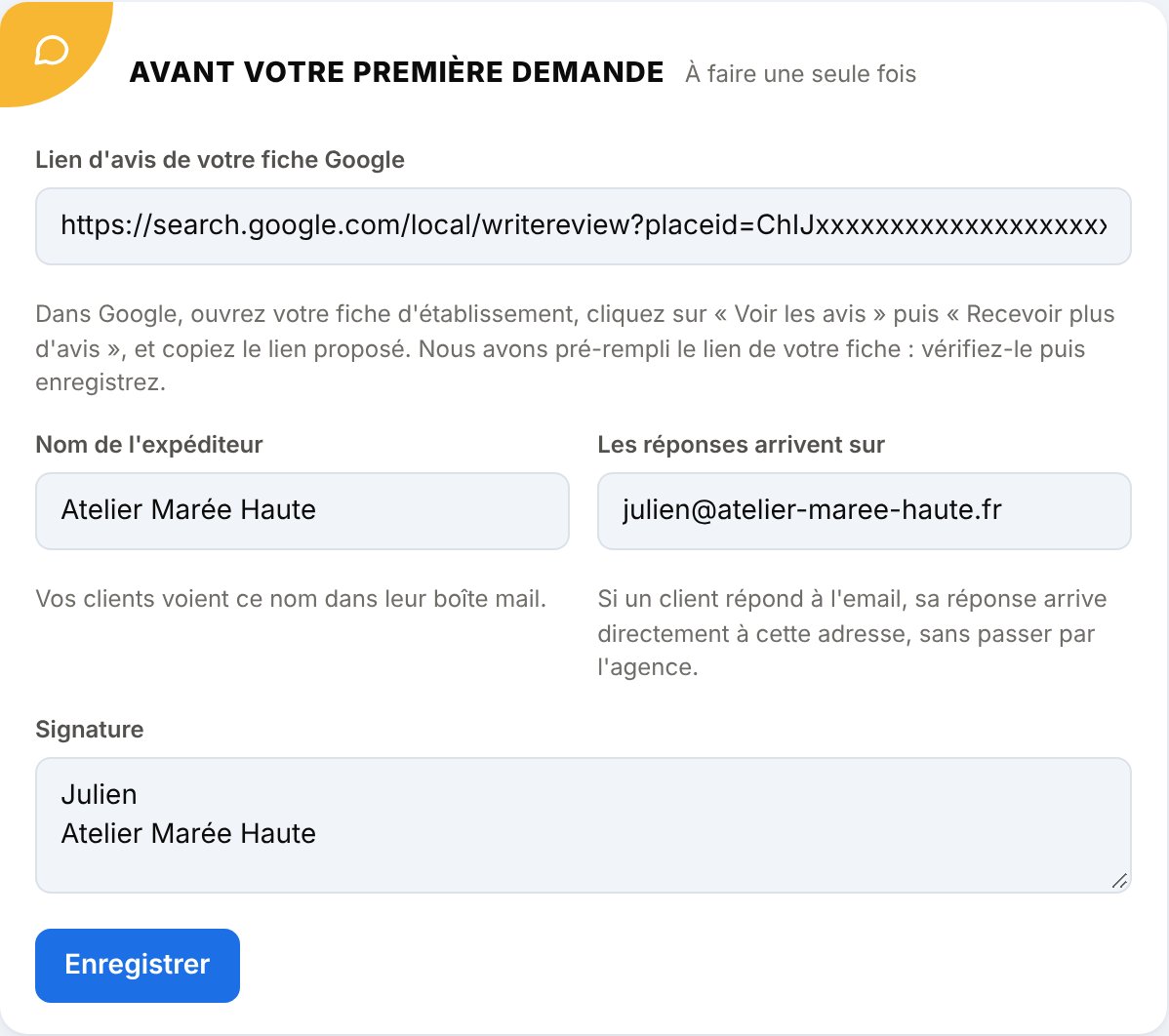
- Lien d’avis de votre fiche Google : le lien qui ouvre directement le formulaire d’avis de votre établissement.
- Nom de l’expéditeur : le nom que vos clients verront dans leur boîte mail. Mettez le nom sous lequel ils vous connaissent.
- Les réponses arrivent sur : si un client répond à l’email, sa réponse arrive directement à cette adresse, sans passer par l’agence. Indiquez donc une adresse de votre entreprise.
- Signature : par exemple votre prénom et le nom de votre entreprise.
Le champ « lien d’avis » est vide ? Ouvrez votre fiche d’établissement sur Google, cliquez sur Voir les avis puis sur Recevoir plus d’avis, et copiez le lien proposé (il commence souvent par https://g.page/r/). Collez-le dans le champ et enregistrez. Aide officielle : créer un lien pour demander des avis.
Une fois enregistré, le bouton M’envoyer un aperçu vous permet de recevoir l’email exactement comme vos clients le verront.
Envoyez une demande à un client
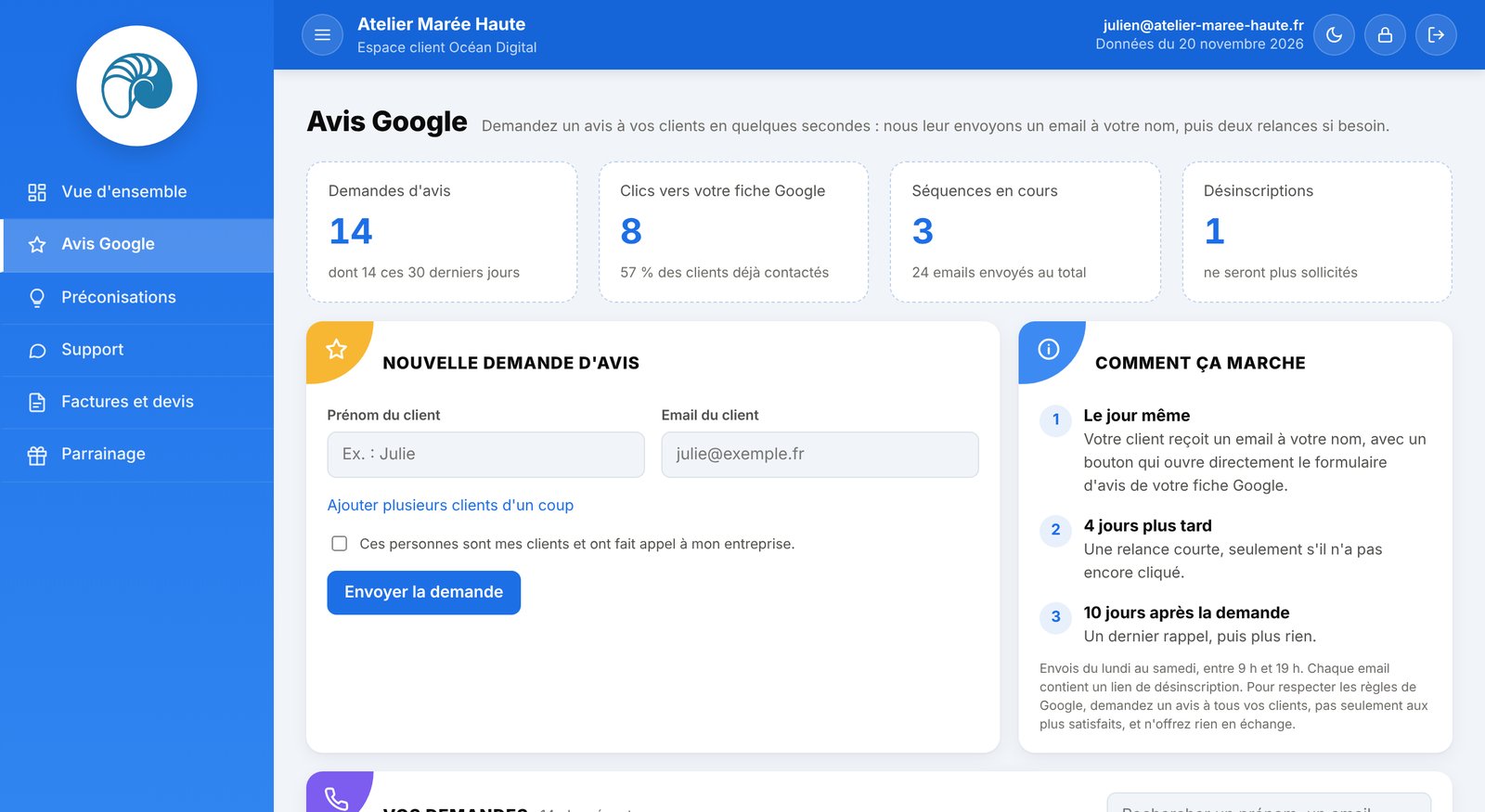
Dans le bloc Nouvelle demande d’avis, saisissez le prénom et l’email de votre client, cochez la case de confirmation puis cliquez sur Envoyer la demande.
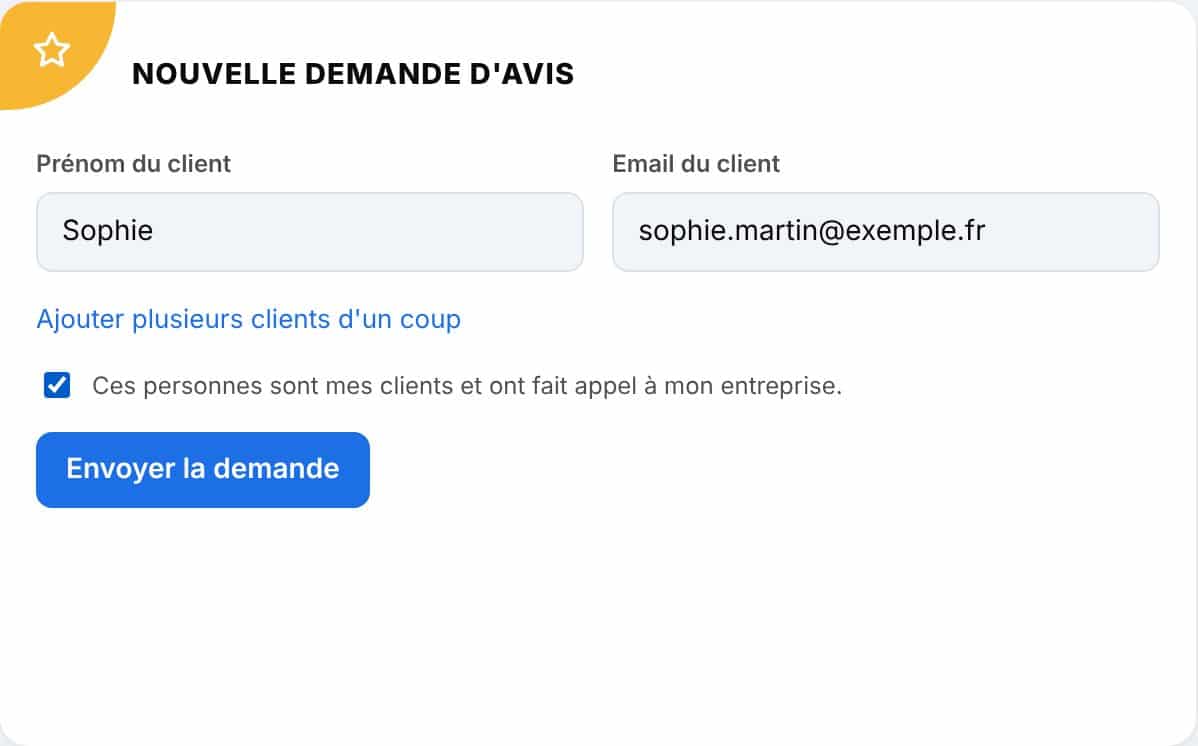
C’est tout. Le premier email part dans les minutes qui suivent (ou le lendemain matin à partir de 9 h si vous envoyez la demande le soir ou le dimanche).
Le bon moment : envoyez la demande juste après la fin du chantier, de la prestation ou du séjour, quand votre client est encore sous le coup de sa bonne expérience.
Ou plusieurs clients d’un coup
Cliquez sur « Ajouter plusieurs clients d’un coup ». Mettez un client par ligne, avec son prénom puis son email. Vous pouvez aussi coller deux colonnes copiées depuis un tableur ou votre logiciel de facturation : l’outil reconnaît les adresses et vous indique combien de contacts il a trouvés.
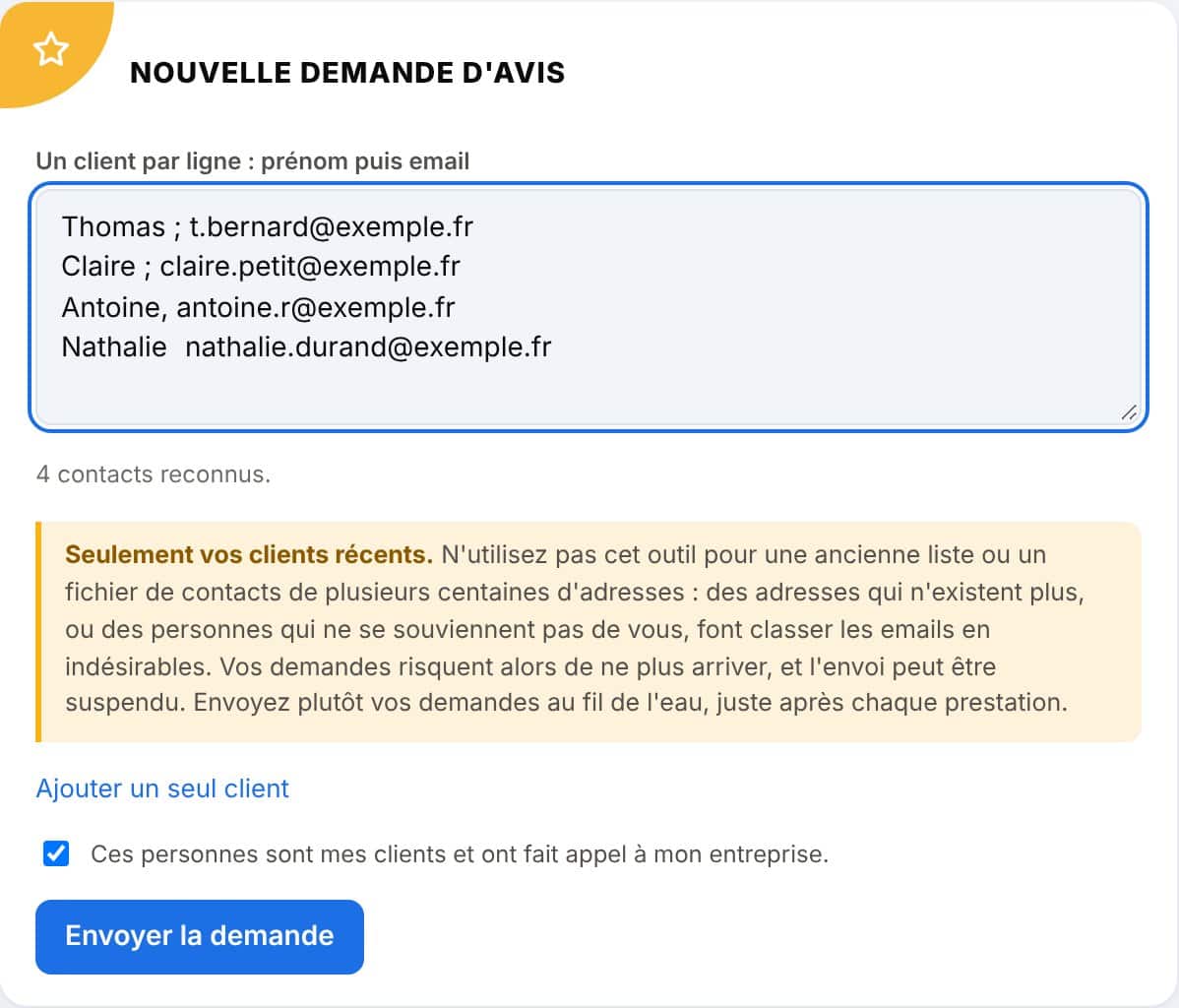
Jusqu’à 200 clients par envoi. Les envois sont espacés automatiquement. Une personne déjà sollicitée ces 6 derniers mois ou désinscrite est écartée, et l’outil vous le signale.
Suivez les résultats
En haut de l’onglet, quatre compteurs résument votre activité : demandes envoyées, clics vers votre fiche Google, séquences en cours et désinscriptions.

Plus bas, la liste Vos demandes montre où en est chaque client :
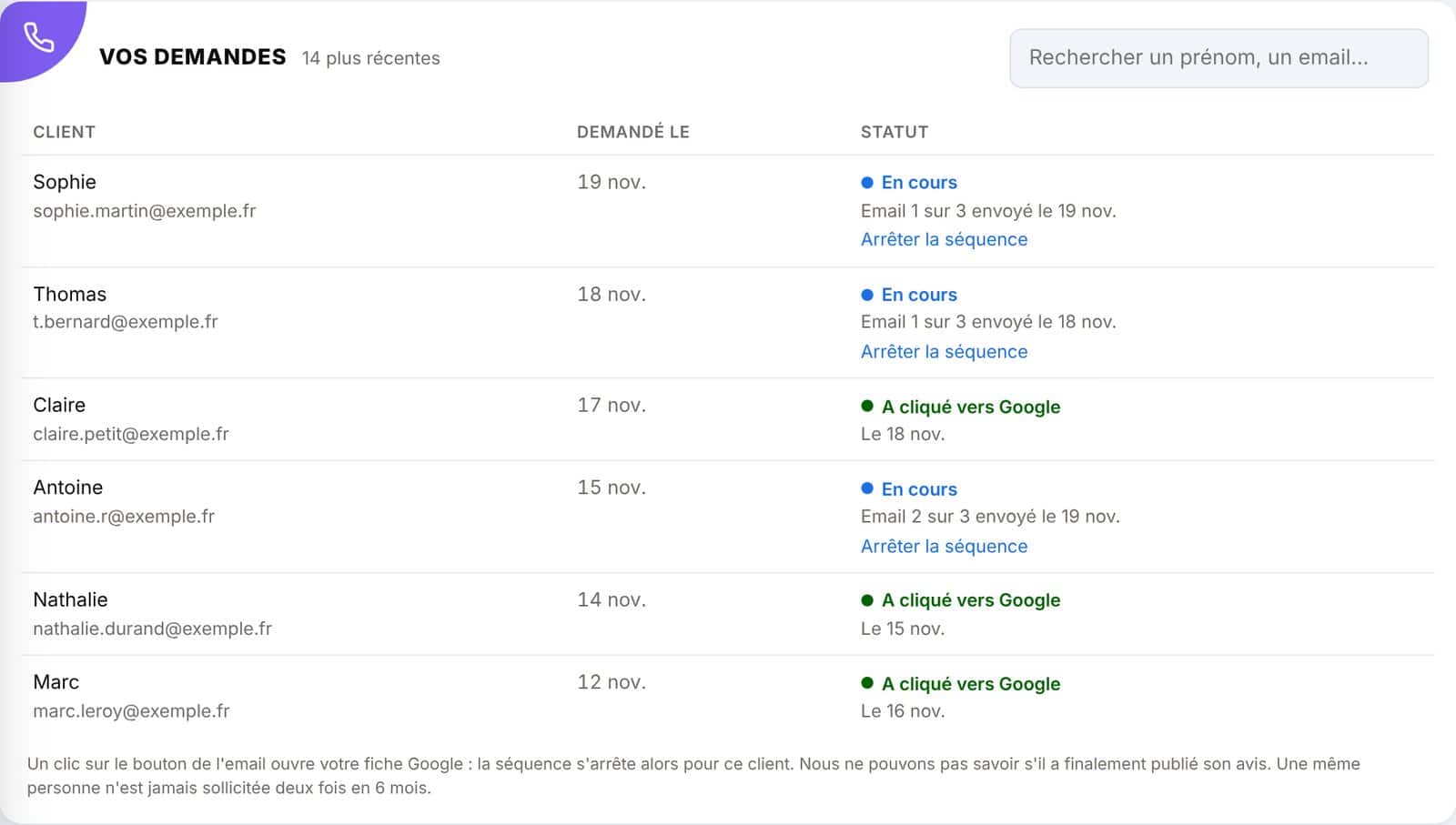
- En cours
La séquence est lancée. Vous voyez quel email a été envoyé et quand. - A cliqué vers Google
Votre client a ouvert le formulaire d’avis. Plus aucune relance ne part. - Séquence terminée
Les trois emails sont partis, sans clic. - Désinscrit
Votre client ne souhaite plus recevoir de demande. Il ne sera plus sollicité.
Une demande envoyée par erreur ? Cliquez sur Arrêter la séquence sous son statut : aucun autre email ne partira.
Ce que reçoit votre client
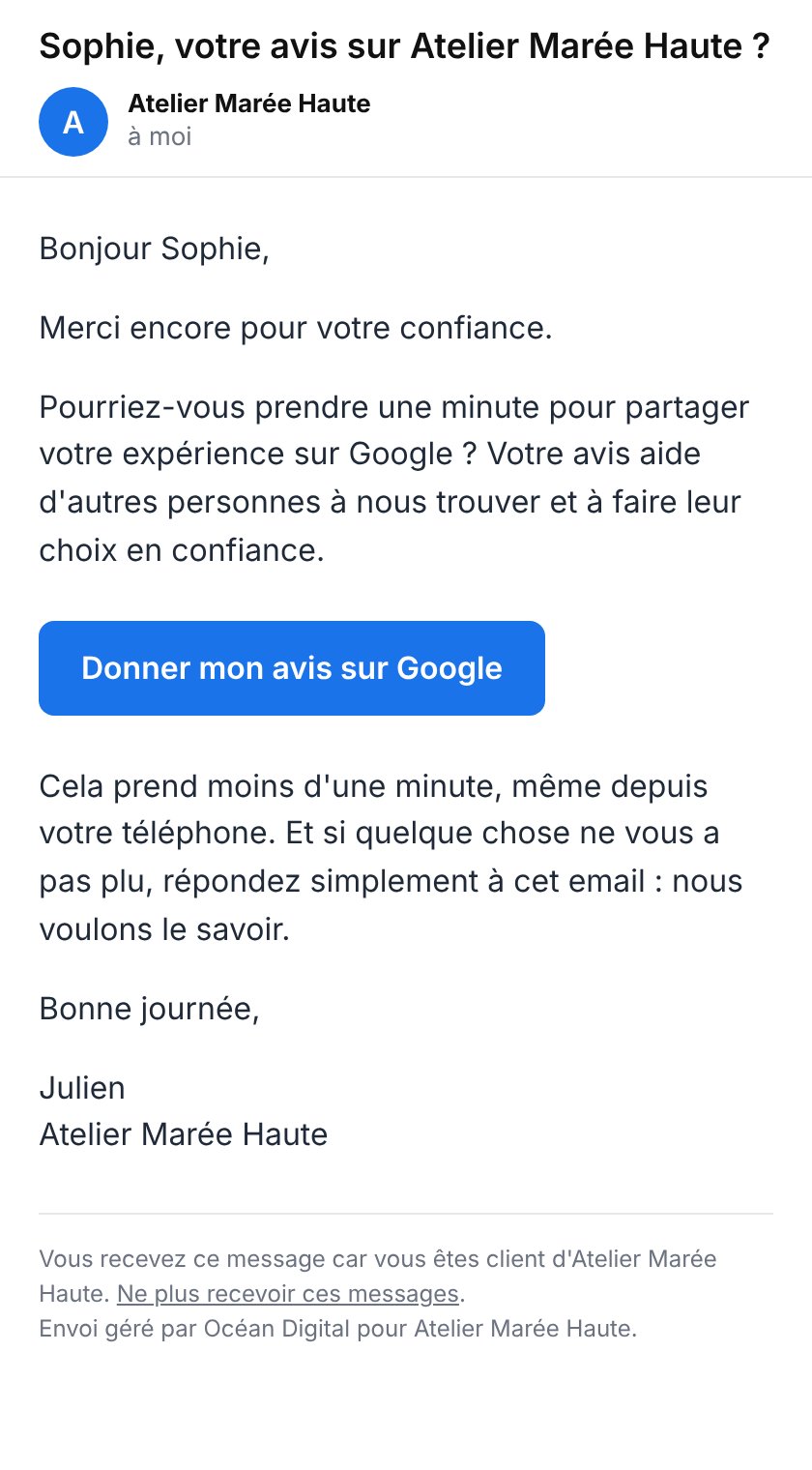
Un email simple et personnel, comme si vous l’aviez écrit vous-même :
- À votre nom : votre client voit votre entreprise comme expéditeur, et votre signature en bas du message.
- Un seul bouton qui ouvre directement le formulaire d’avis Google. Il n’a pas à chercher votre fiche.
- Les réponses arrivent chez vous : s’il a une remarque, il vous répond directement.
- Un lien de désinscription en bas de chaque email, comme le prévoit la loi.
Nos conseils pour obtenir plus d’avis
Questions fréquentes
Combien coûte l’outil ?
Rien de plus : il est inclus dans votre espace client pour tous les clients d’Océan Digital.
Mes clients voient-ils qu’Océan Digital envoie l’email ?
L’email est à votre nom, avec votre signature, et les réponses arrivent chez vous. Une mention discrète en bas de l’email indique que l’envoi est géré par Océan Digital pour votre entreprise.
Comment savoir si mon client a vraiment laissé un avis ?
L’outil sait qu’il a cliqué sur le bouton et ouvert le formulaire Google, mais pas s’il a publié son avis. Les nouveaux avis apparaissent sur votre fiche Google, où vous pouvez y répondre.
Puis-je solliciter deux fois la même personne ?
Non, pas avant 6 mois. C’est volontaire : vos clients ne doivent jamais se sentir harcelés. Une personne désinscrite n’est plus jamais sollicitée.
Que deviennent les adresses de mes clients ?
Elles servent uniquement à envoyer vos demandes d’avis. Elles ne sont ni revendues ni utilisées pour autre chose, et sont supprimées automatiquement après un peu plus d’un an.
Je peux l’utiliser depuis mon téléphone ?
Oui. L’espace client s’adapte au téléphone : vous pouvez envoyer une demande depuis le chantier ou le comptoir, juste après la prestation.
J’ai plusieurs établissements ou plusieurs fiches Google
Chaque espace client est relié à une fiche Google. Indiquez dans les réglages le lien de la fiche à mettre en avant. Si vous avez besoin d’un espace par établissement, faites-en la demande depuis l’onglet Support de votre espace client.
Un outil pensé et construit par Océan Digital
Depuis 2016, Océan Digital aide les PME à gagner des clients sur Google. Nous développons nous-mêmes les outils dont nos clients ont besoin, pour qu’ils n’aient rien à installer ni à payer en plus. L’outil de demande d’avis rejoint ce que vous trouvez déjà dans votre espace client :
- Vos visites venant de Google, semaine après semaine
- Les appels, emails et formulaires générés par votre site
- Nos recommandations pour gagner en visibilité
- Vos demandes de modification et leur suivi
- Vos factures et devis à télécharger
- Et maintenant, vos demandes d’avis Google